
イントロ
私自身は独自ドメイン無しでWordpressを開始し、その後に独自ドメインに変更しました。
サイトにログインできなくなったり色々大変だったので、まとめます。
大変なことにならないように最初から独自ドメインで始めることをお勧めします。
まずは独自ドメインの取得から
私自身がロリポップを使用していたので、ロリポップと提携しているムームードメインから独自ドメインは取得しました。
ここはドメイン名を何にするか悩むくらいで問題ありませんでした。
ムームードメイン側の設定
ムームードメインにログインしてコントロールパネルを開きます。
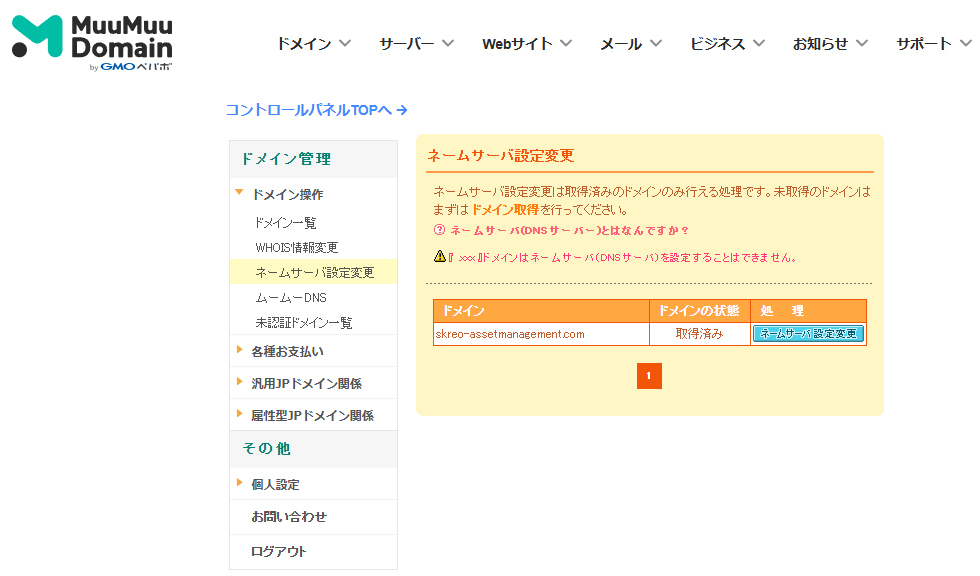
そこから画面左の「ドメイン操作」タブにある「ネームサーバ設定変更」を押し、上記画面を出します。
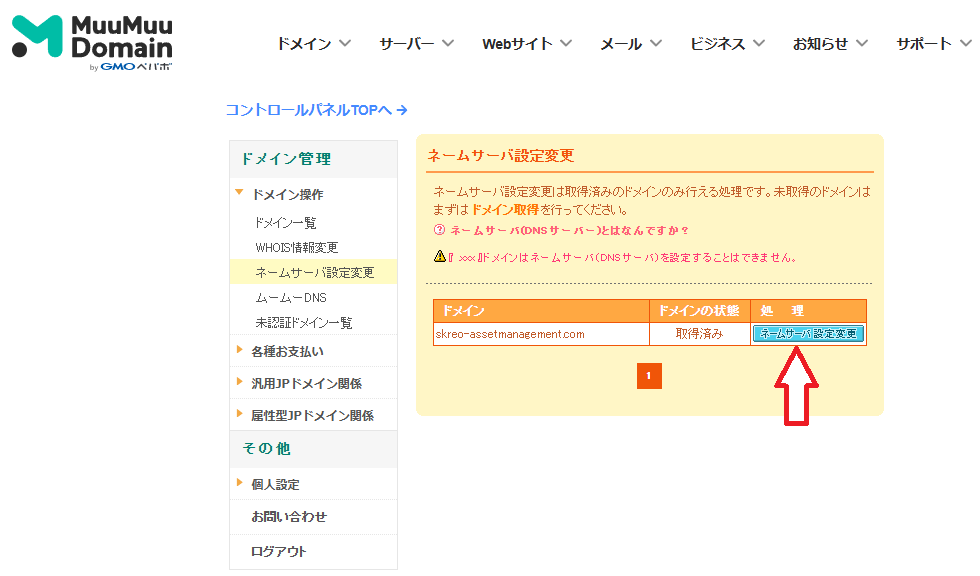
その後は青字の「ネームサーバ設定変更」を押して、以下の画面になります。
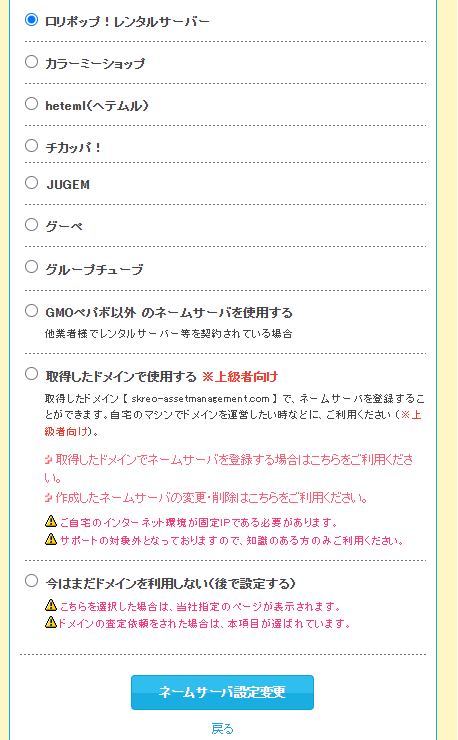
「ロリポップ!レンタルサーバー」にチェックを入れて、「ネームサーバ設定変更」ボタンを押します。
これでムームードメイン側の設定は完了です。
※このネームサーバ設定変更に1-2日がかかります。以下の処理を続けて行っても良いですが、ネームサーバ設定変更が終わる1-2日の間はうまくブログが表示されないので時間を空ける必要があることに注意してください。
ロリポップサーバー側からの設定
ロリポップにログインして、「独自ドメイン設定」を押します。
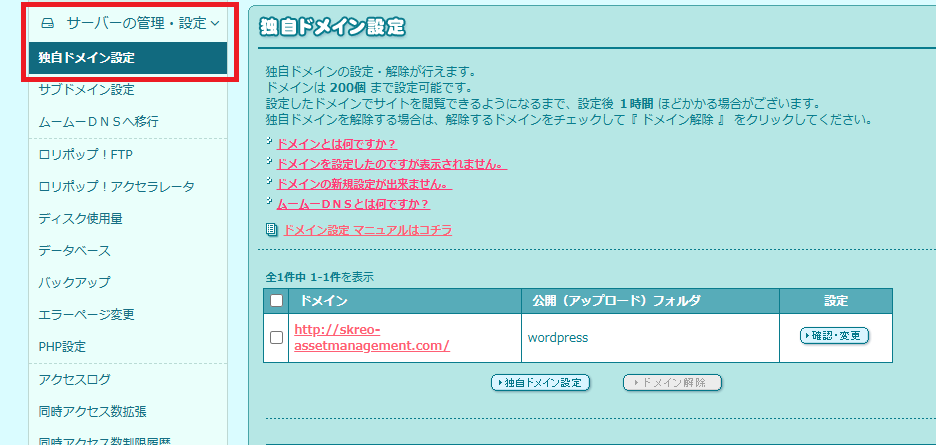
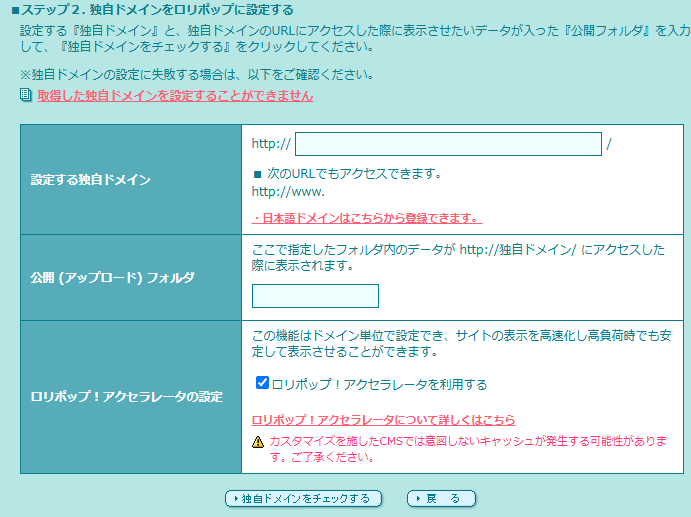
設定する独自ドメインのところには、先ほど取得した独自ドメインを入力します。
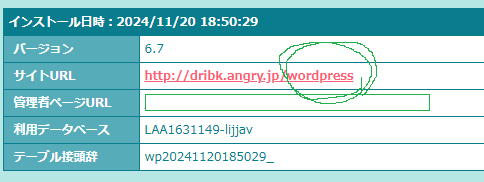
公開アップロードフォルダに何を入れるかが私自身悩んだところです。「wp」と記載しているブログもありましたが、私は「wordpress」と入力するのが正解でした。
もともとのサイトURLが「http://dribk.angry.jp/wordpress」だったのですが、ここの一番右のところを入れれば良いみたいです。
その後に「独自ドメインをチェックする」ボタンを押して、そのあとに「設定」ボタンを押して、「戻る」ボタンを押せばOKです。
※上記にも書きましたが、ムームードメイン側のネームサーバ設定変更に1-2日かかりますので、うまくいっているかどうか判断するのに数日待つ必要があります。
WordPressのダッシュボードでの設定
上記までの設定で、独自ドメインからWordpressを閲覧することが可能になりました。
しかし、このままだとリンク先などは初期ドメインのままであり、初期ドメインと独自ドメインが入り混じった状態になります。
そのため、ダッシュボードの設定にて、Wordpressアドレス(URL)とサイトアドレス(URL)を独自ドメインのアドレスに変更します(最後の”/”は不要です)。
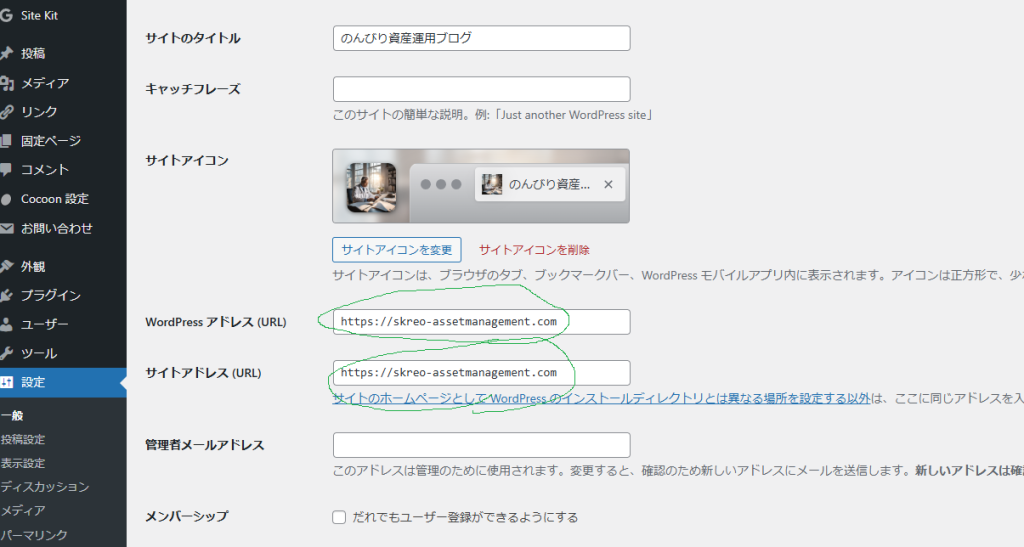
※ここで独自ドメインを間違えるとログイン出来なくなります。注意を。
最後にリダイレクト設定を
上記で独自ドメインのみに切り替えることができました。
しかし、これに伴って初期ドメインのアドレスで投稿された記事のリンクが開かなくなり、エラーになります(昔にupした記事のリンクが作動しなくなってエラーになる)。
これだとすべての古い記事のリンクをいちいち書き換えないといけなくて大変なので、リダイレクト設定をします。
これによって初期ドメインのアドレスで投稿された記事のリンクを開くと、独自ドメインのリンクにリダイレクトされて過去の初期ドメインのリンクも閲覧可能となります。
このリダイレクト設定はロリポップで行います。
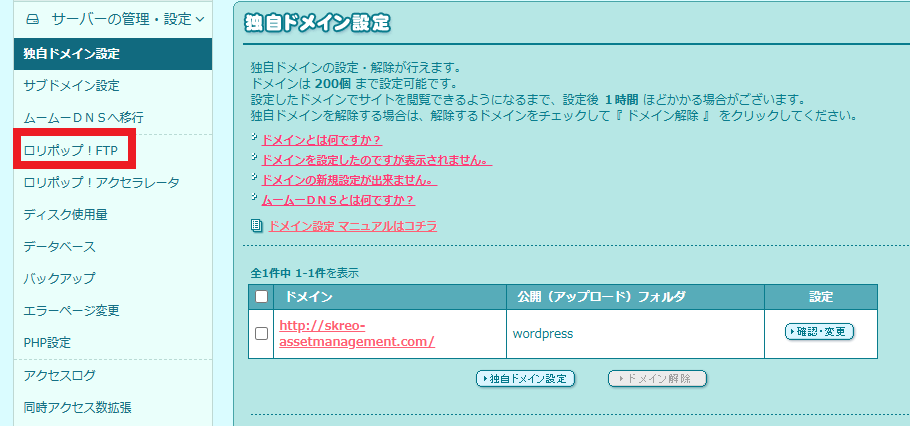
「ロリポップ!FTP」を押してログインします。
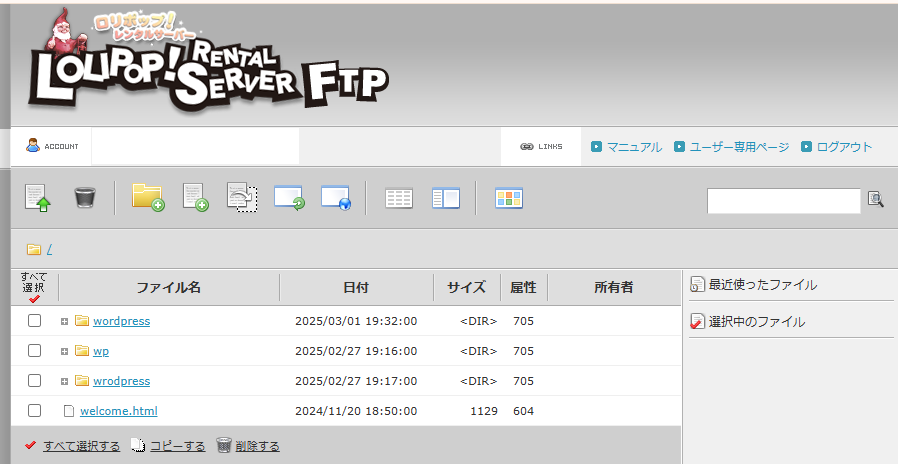
上記の公開アップロードフォルダに記入したのと同じファイルを開きます(私の場合は「Wordpress」)。
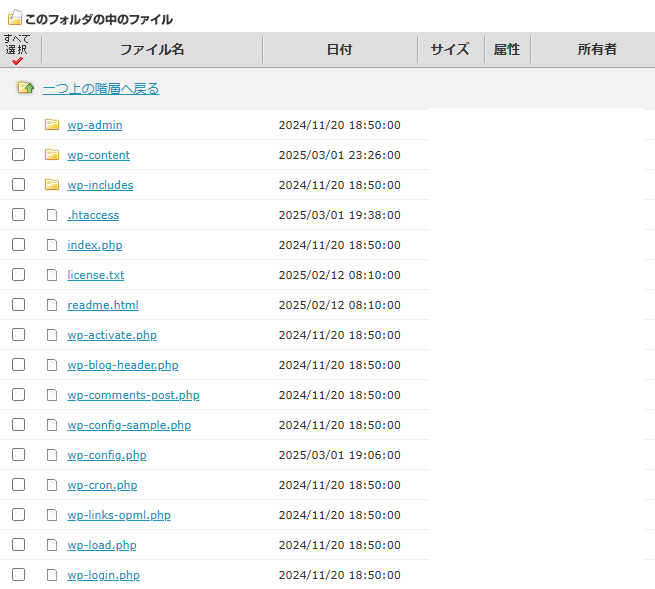
ここの「.htaccess」をクリックして編集します。
黄色のアンダーライン部分を.htaccessファイルの一番上に記載します(赤字部分はそれぞれの初期ドメインや独自ドメインに合わせてください)。
RewriteEngine on
RewriteCond %{HTTP_HOST} ^●●.●●.●●
RewriteRule ^(.*)$ http://●●.com/$1 [R=301,L]
SITEGUARD_PLUGIN_SETTINGS_START
==== SITEGUARD_RENAME_LOGIN_SETTINGS_START
RewriteEngine on RewriteBase / RewriteRule ^wp-signup.php 404-siteguard [L] RewriteRule ^wp-activate.php 404-siteguard [L] RewriteRule ^login_●●(.*)$ wp-login.php$1 [L]
==== SITEGUARD_RENAME_LOGIN_SETTINGS_END
SITEGUARD_PLUGIN_SETTINGS_END
BEGIN WordPress
“BEGIN WordPress” から “END WordPress” までのディレクティブ (行) は
動的に生成され、WordPress フィルターによってのみ修正が可能です。
これらのマーカー間にあるディレクティブへのいかなる変更も上書きされてしまいます。
RewriteEngine On RewriteRule .* – [E=HTTP_AUTHORIZATION:%{HTTP:Authorization}] RewriteBase / RewriteRule ^index.php$ – [L] RewriteCond %{REQUEST_FILENAME} !-f RewriteCond %{REQUEST_FILENAME} !-d RewriteRule . /index.php [L]
END WordPress
※.htaccessファイルを間違うとサイトにログインできなくなります。あらかじめダウンロードボタンから.htaccessファイルをダウンロードしたり、記載内容をwordやメモ帳に張り付けるなどバックアップを取ったうえで編集してください。
これだけでうまくいけばよかったのですが、何が悪かったのか不明ですがWordpressにログインできなくなるトラブルが発生してしまいました(私の場合は404error)でした。
色々行ったのですが、最終的にはFTP内のwordpress>>wp-contetにあるsiteguradの名前を変更してプラグインを無効にすることで解決しました。
以下、トラブルシューティングです。
WordPressアドレス(URL)とサイトアドレス(URL)を独自ドメインのアドレスに変更する際に誤ったアドレスを入力してログインできなくなった場合
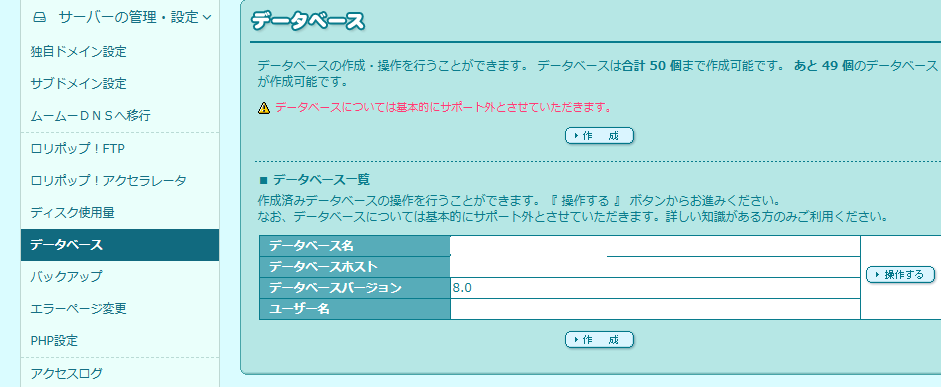
ロリポップにログインして、「データベース」を開きます。「操作する」ボタンを押します。
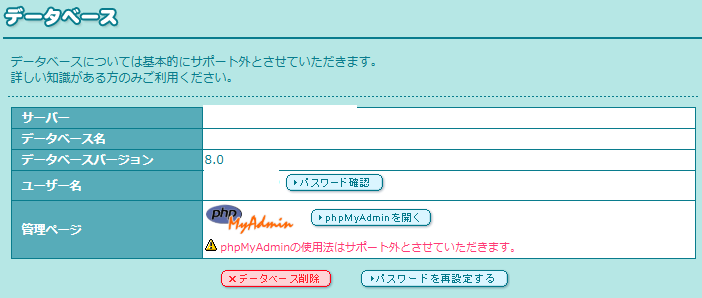
①サーバー名、②ユーザー名と、その横にあるパスワード確認ボタンから③パスワードを確認します。
「phpMyAdmin」を開いて、上記①②③を利用してログインします。
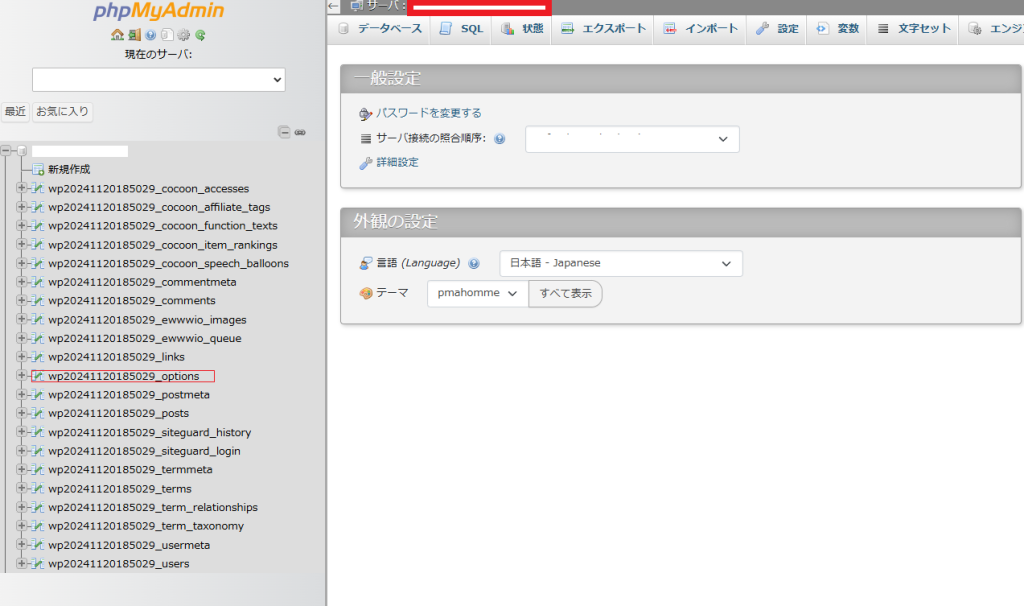
画面左のoptionsを押して、siteurlとhomeのアドレスを正しいアドレスに変更する(「編集」を押してアドレスを変更した上で「実行」ボタンを押す)。
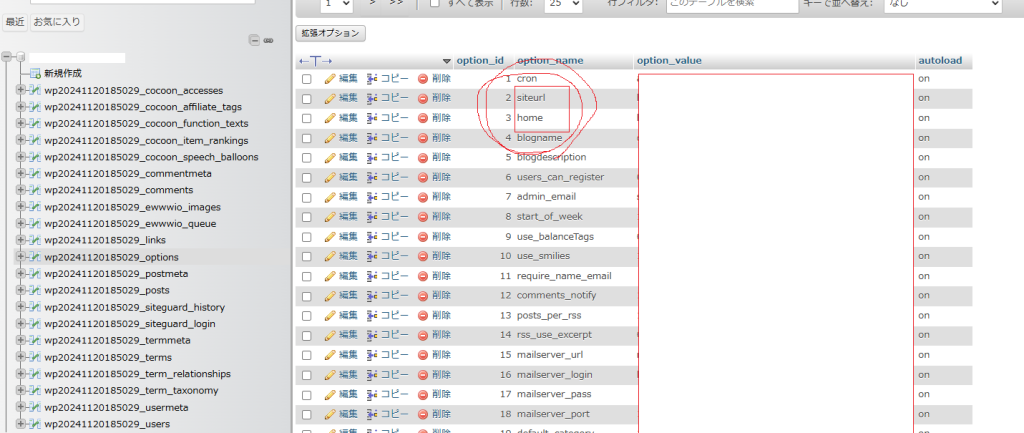
そのうえで再度ログインをトライする。
プラグインが邪魔をしてうまくログインできない場合
私自身はこれでした。上述の.htaccessファイルでsiteguardに関わるところを弄ってもダメでしたが、以下の方法でsiteguradを無効化したらログイン出来るようになりました。
上記にも書きましたが、ロリポップにログインしてFTP>>wordpress>>wp-contentで以下のページにたどり着きます。
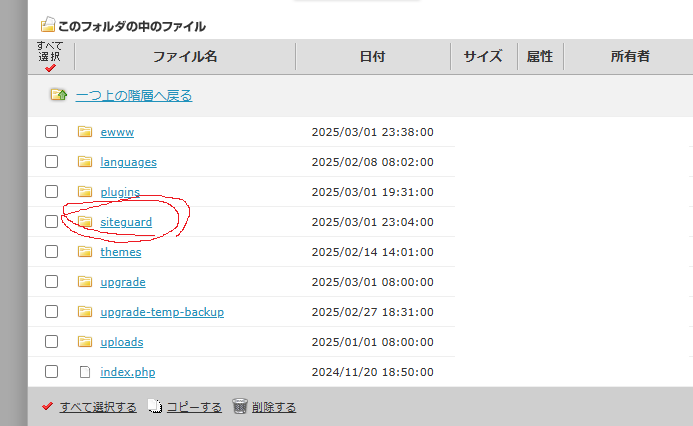
ここのsiteguardを押して、フォルダ名を適当に変えるとsiteguardが無効化されます。
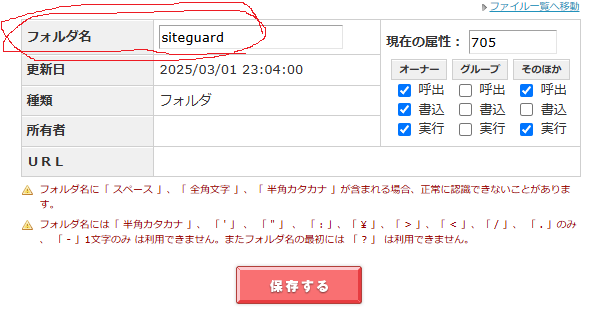
私はこれでログイン出来るようになり、ログイン後に再度フォルダ名を元に戻してsiteguardを有効化しています。
また、ログイン画面を失念した場合、各種ブログには「https://ドメイン名/wp-login.php」でログイン表示画面を表示すると記載されていることも多いですが、siteguardのプラグインを使用している場合は「https://skreo-assetmanagement.com/login_●●」でログイン画面に到達できる場合もあります。●●部分は、.htaccess内に記載のある5桁の数字です。


コメント