
イントロ
「副業としてブログをやってみたいけど、始めるまでがハードルが高い…」
そう思ってずっとやっていませんでしたが、始めること自体はそんなに大変ではなかったです。
以下にWordpressを始めるまでの流れを記載します。
1. レンタルサーバーの契約
WordPressを始めるには兎にも角にもレンタルサーバーを契約しないと始まりません。
色んなレンタルサーバーが多くて悩みましたが、私は値段だけでロリポップのライトプランにしました。今のところは特に後悔はありません。
エックスサーバーの方がトラブル時の対処法が書かれたブログ記事が多く、困った時に対応しやすいのはエックスサーバーかもしれません。
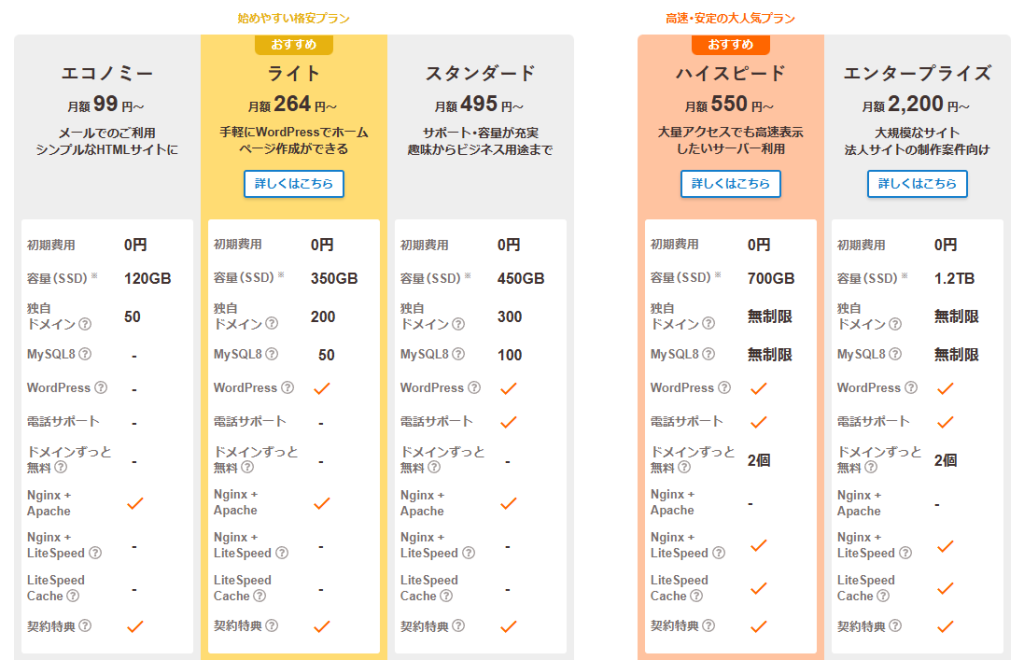
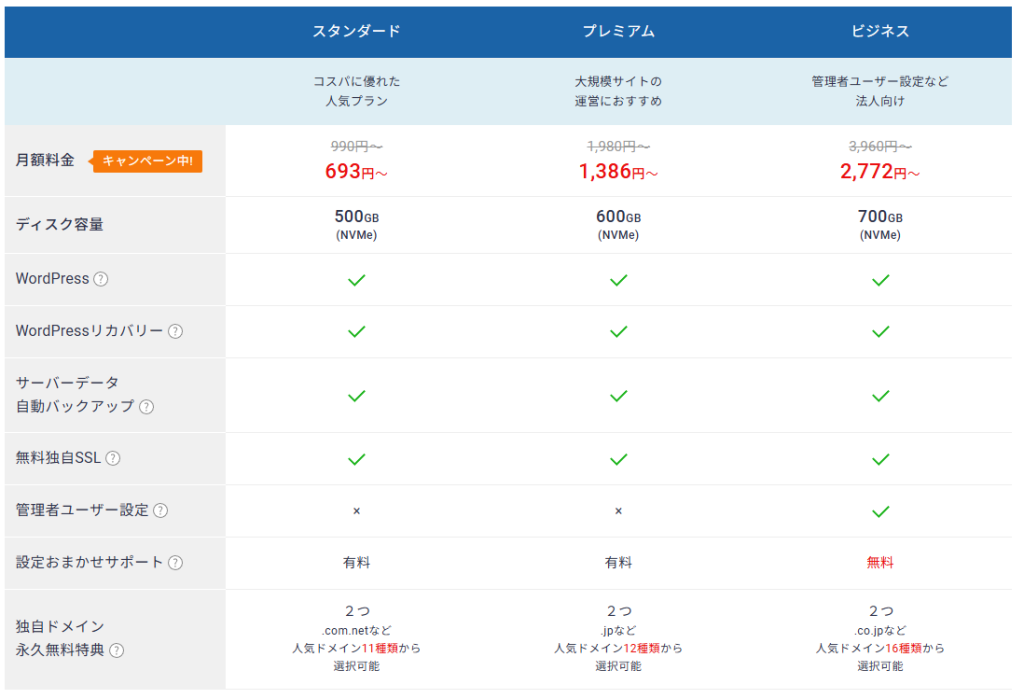
私自身は値段でライトプランを選びましたが、独自ドメインは別個で契約する必要があったのでロリポップと提携しているムームードメインで独自ドメインは取得しています。独自ドメインを別で取得する形になっても、ライトプランはかなり安い印象です(ドメインによって取得費や維持費が違うので一概には言えませんが)。
2. Wordpressの導入
以下はロリポップの画面で説明します。
WordPressの導入は本当に簡単です。
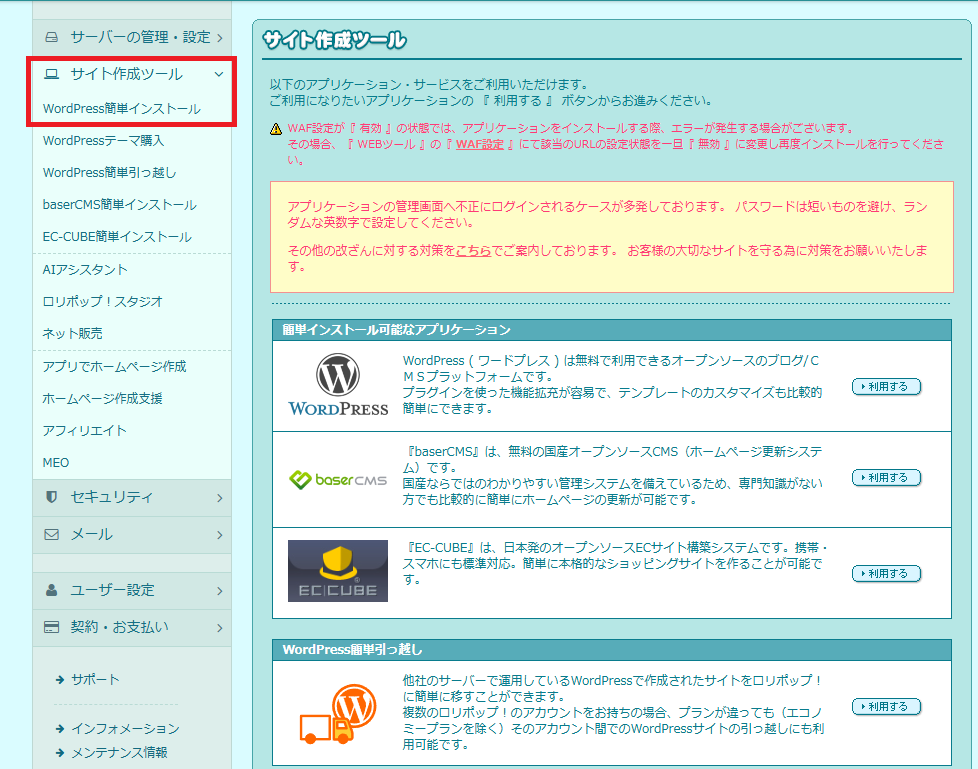
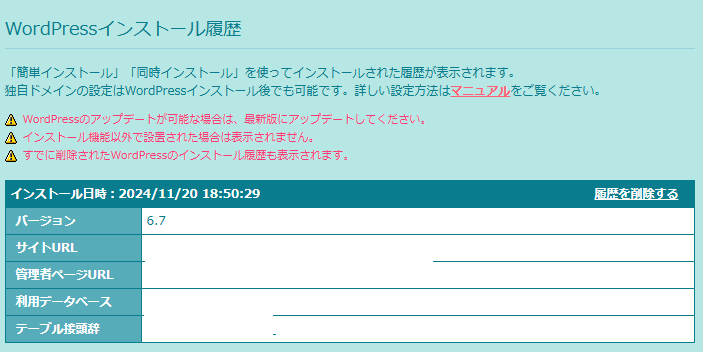
ロリポップにログインをした上で、「サイト作成ツール」タブの「Wordpress簡単インストール」を押して、必要事項を入力してWordpressをインストールするだけです。サイトのタイトルは後から変更できますし、テーマも後から変えられるのでCocoonで問題ないです。
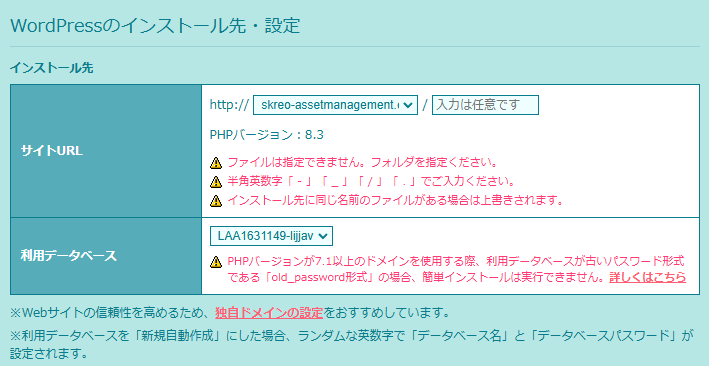

そうすると、同じ画面の下に以下のようなWordpressのURLができ、自由に編集できるようになります。
3. 収益化に向けて
初めにお問い合わせフォームやプライバシーポリシー、プロフィールなどを設定すると良いと思います。


4. プラグインを入れておく
プラグインはたくさん入れると重たくなるので、必要最低限にしましょう。
プラグイン自体は追加も簡単ですし、不要であれば削除できるので、気軽に調整できます。
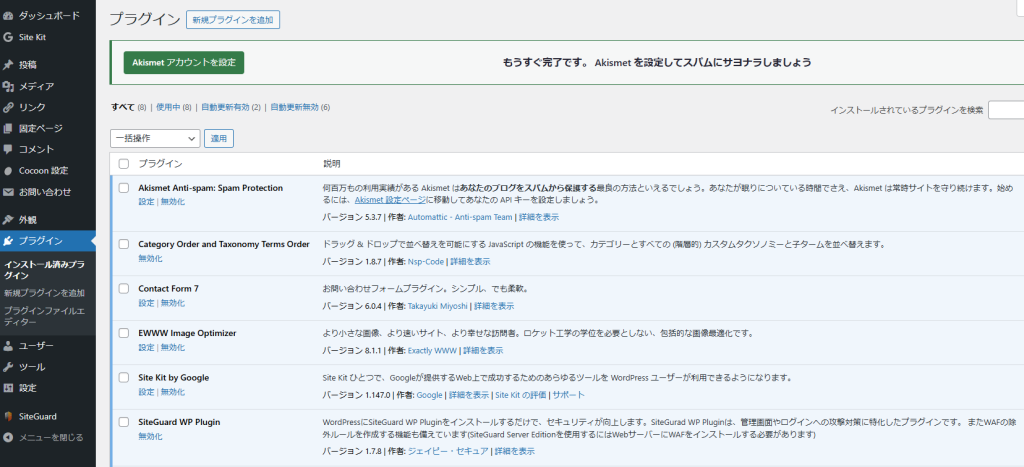
私自身は、以下のみです。
- スパム対策として「Akismet Anti-spam: Spam Protection」
- カテゴリーを並び替えて見やすくするために「Category Order and Taxonomy Terms Order」
- お問い合わせフォームの「Contact Form 7」
- 画像を使うことが多いので画像を最適化する「EWWW Image Optimizer」
- アクセス状況の確認やGoogleアドセンスの申し込みまで出来る「Site Kit by Google」
- 不正ログインを防ぐための「SiteGuard WP Plugin」
- SEO対策としての「XML Sitemap Generator for Google」
- 英語仕様のWordpressを日本語でもバグなく使うための「WP Multibyte Patch」
プラグインの追加は以下から出来ます。
ダッシュボード左にある「プラグイン」タブの「新規プラグインを追加」ボタンを押して後は希望するプラグイン名を検索してインストールし、有効化するだけです(詳しくはこちら)。
5. 記事を書いてみる
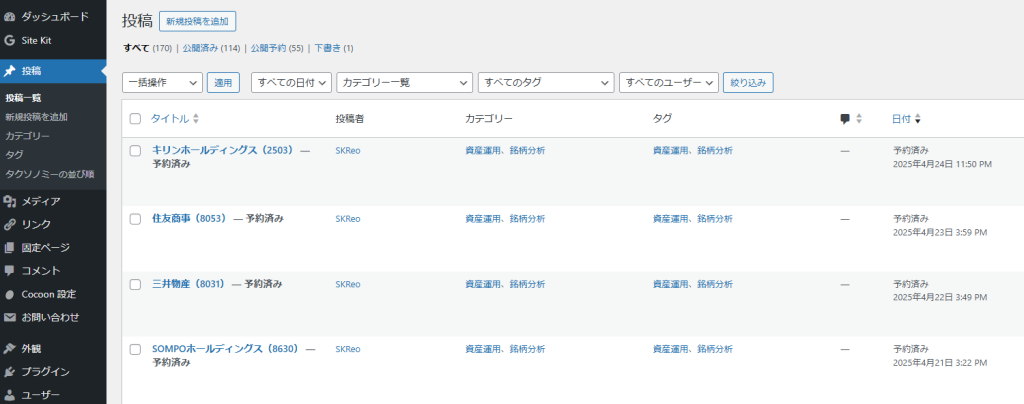
「投稿」タブから「新規投稿を追加」を押すだけです。
そうすると記事を書く画面になるので、あとは好きなだけ弄ってブログを書きあげましょう!
投稿自体はすぐに消せるので、最初は色んなボタンを押して試してみるのが良いと思います。
まとめ
収益化を考えるのであれば、独自ドメインが利用できるWordpressが良いと思います。
はてなブログや楽天ブログ等は独自ドメインが取得できず、収益化の1つの方法であるGoogleアドセンスの審査を通すのは修羅の門とされています。
コメント